Daftar & Onboarding 4 Langkah
Daftar akun, isi profil workspace, pilih jenis bisnis, dan tentukan tujuan pertama dalam 5 menit — panduan onboarding Sinclo langkah demi langkah.
Dari daftar sampai siap jualan
Pertama kali pakai Sinclo? Tenang, prosesnya cuma beberapa langkah.
Mulai dari daftar akun, isi profil workspace, pilih jenis bisnis, lalu tentukan tujuan pertama. Ikuti urutannya dan kamu sudah bisa mulai memakai Sinclo dalam beberapa menit.
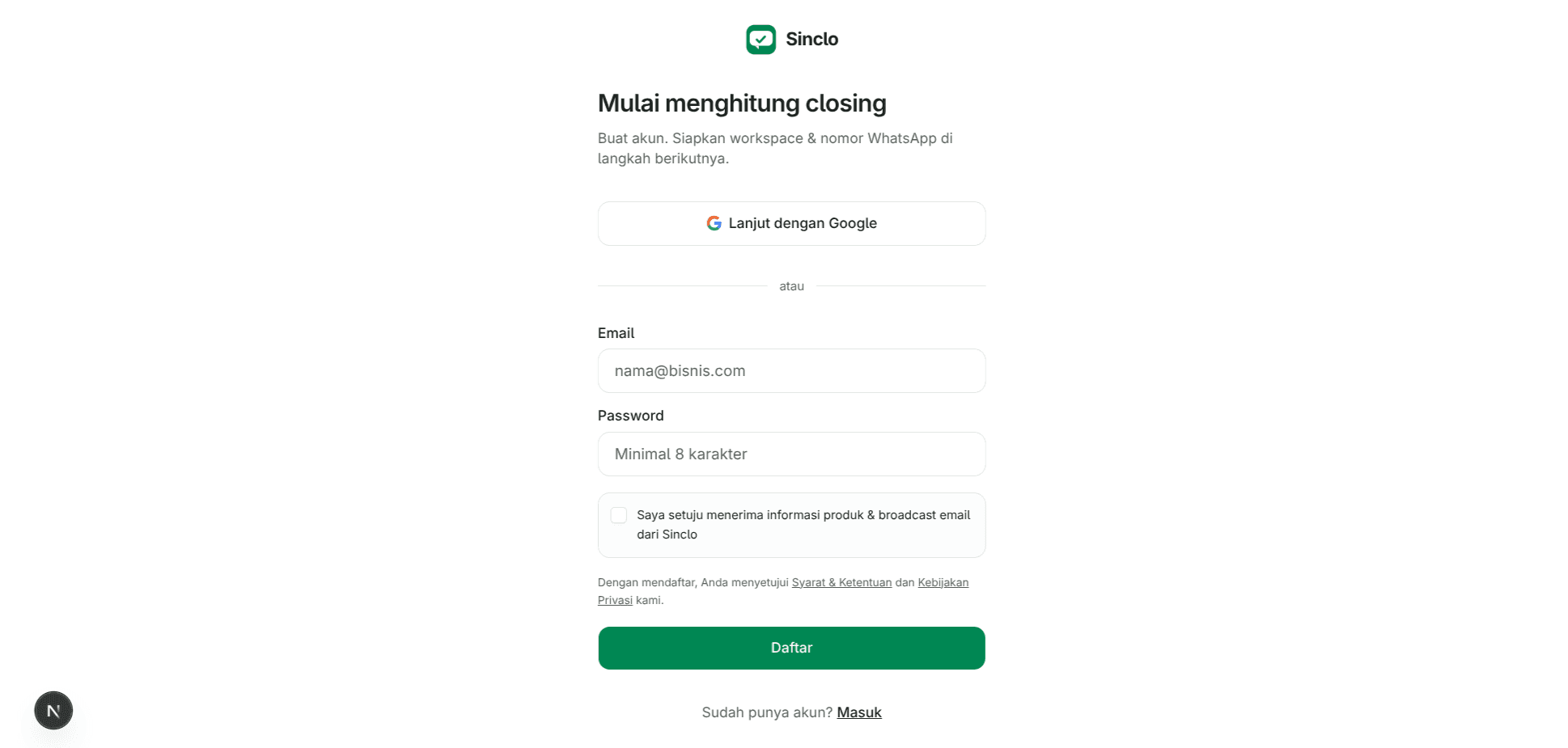
1. Daftar akun — di /register
Buka halaman Daftar. Masukkan Email dan Password, lalu klik Daftar.
Ada pilihan “Saya setuju menerima informasi produk”. Centang kalau kamu ingin mendapatkan tips dan informasi dari Sinclo. Kalau tidak, boleh dilewati.
Setelah berhasil daftar, kamu akan langsung masuk ke proses onboarding.
2. Isi nama & workspace
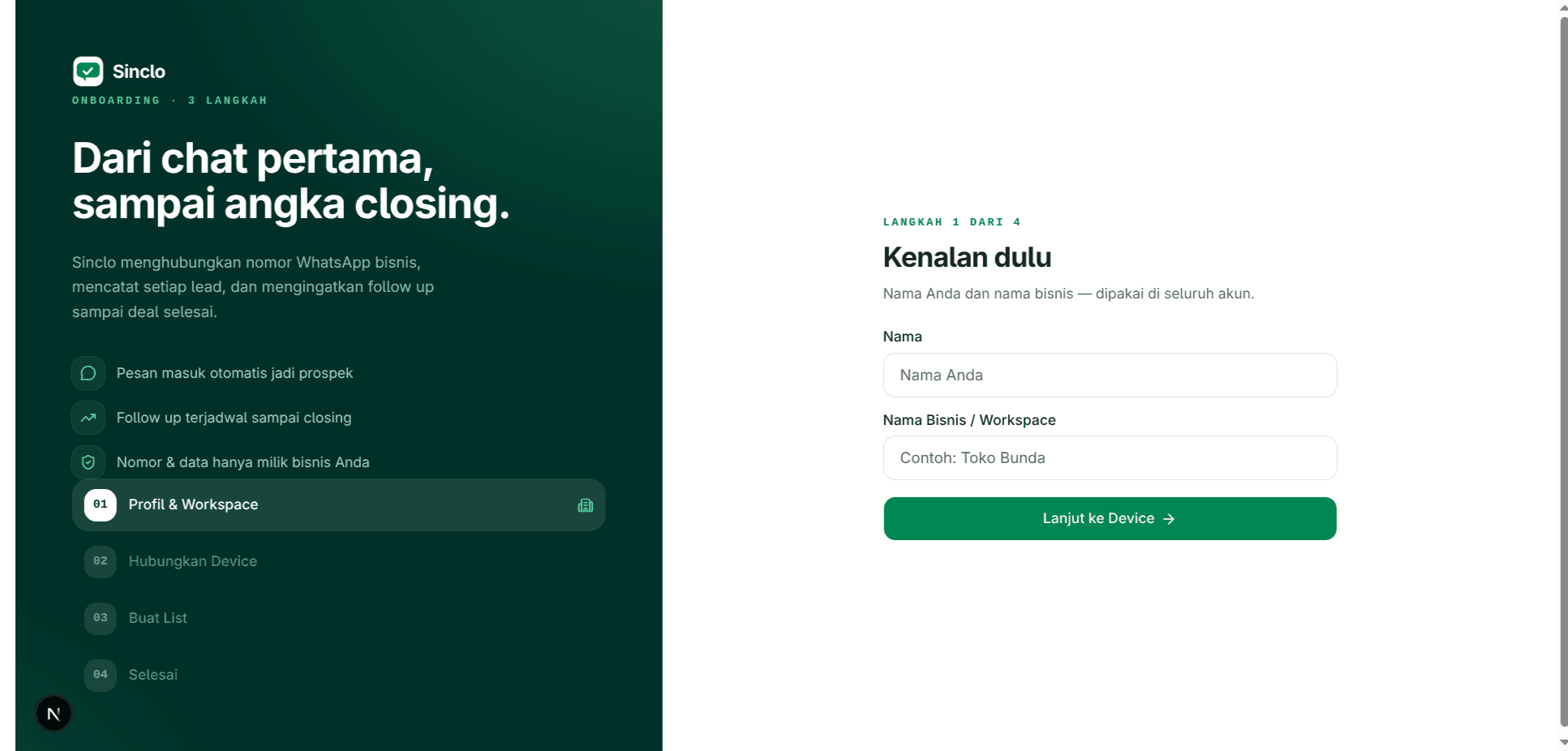
Selanjutnya, Sinclo akan meminta Nama Anda dan Nama Bisnis / Workspace.
Contohnya:
- Nama Anda:
Bunda Sari - Nama Bisnis / Workspace:
Toko Bunda
Nama workspace ini akan digunakan di dalam Sinclo, jadi sebaiknya gunakan nama bisnis yang biasa kamu pakai.
Sudah? Klik Lanjutkan.
3. Pilih jenis bisnis
Pilih jenis bisnis yang paling sesuai — misalnya Toko & UMKM, Agency, Properti, Klinik, Furnitur, Freelancer, atau Lainnya.
Pilihan ini menentukan template pipeline (label) awal yang disiapkan untuk workspace kamu. Nanti tetap bisa diubah lagi di Pengaturan.
Klik Lanjutkan kalau sudah memilih.
4. Tentukan tujuan pertama
Pilih hal yang ingin kamu lakukan pertama kali — misalnya tampilkan bisnis, dapatkan calon pelanggan, kelola prospek, pantau hasil iklan, atau hubungkan WhatsApp.
Pilihan ini hanya menentukan halaman tujuan setelah onboarding; semua fitur tetap bisa diakses kapan saja. Kalau masih mau lihat-lihat dulu, pilih Nanti saja.
5. Selesai 🎉
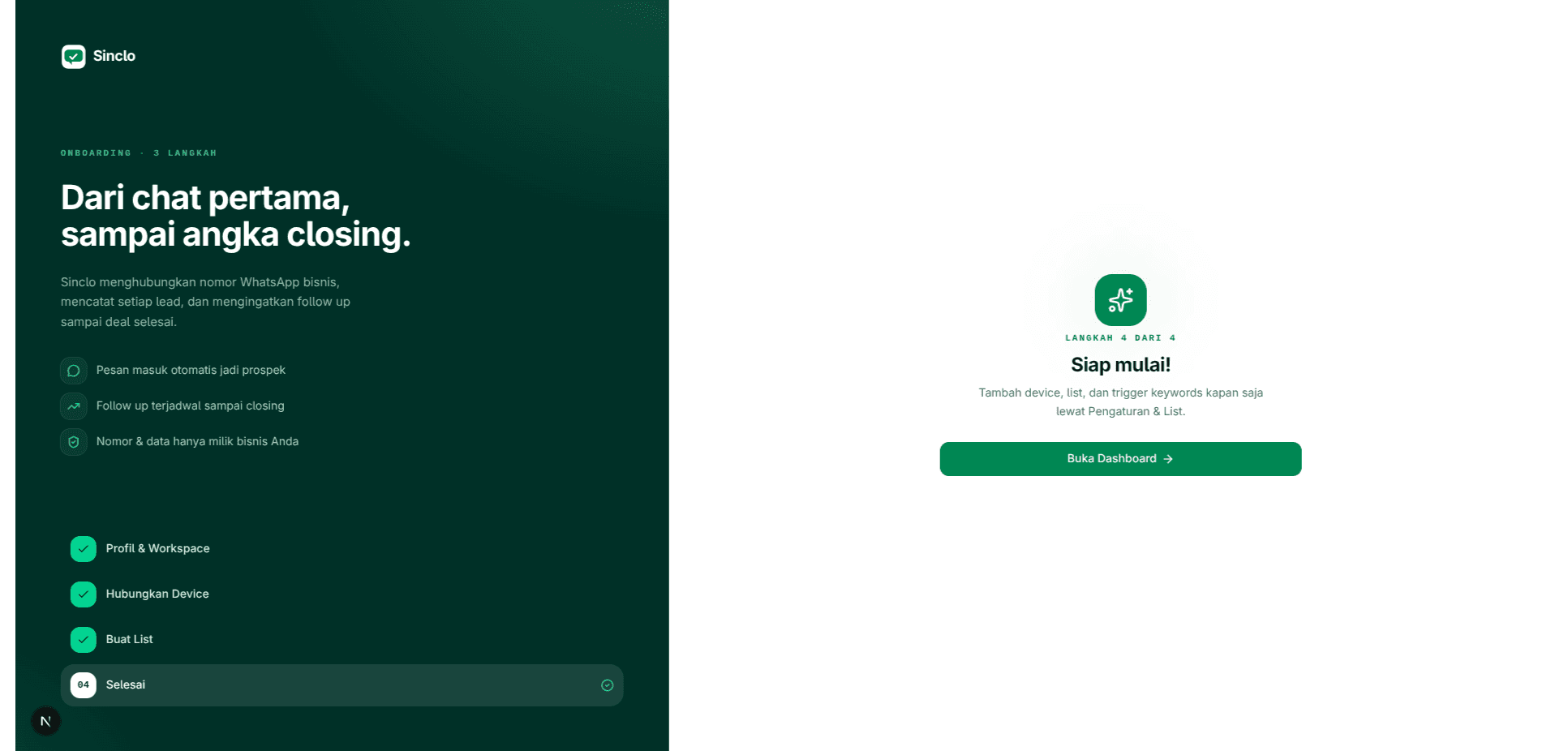
Berhasil! Kamu sekarang sudah siap menggunakan Sinclo.
Klik Buka Dashboard untuk mulai, atau ikuti salah satu langkah rekomendasi (misalnya buat katalog pertama).
Tidak perlu mengisi data lagi. Kalau nanti ingin menghubungkan nomor WhatsApp atau membuat list baru, kamu bisa melakukannya kapan saja lewat Pengaturan → Nomor WhatsApp dan List.
Coba sekarang
Biar langsung kelihatan cara kerjanya, hubungkan nomor WhatsApp di Pengaturan → Nomor WhatsApp, buat list dengan kata kunci (misalnya “promo”), lalu minta teman mengirim chat yang mengandung kata tersebut ke nomormu.
Dalam beberapa detik, kontak tersebut akan muncul di Prospek.
Dari sana, kamu sudah bisa mulai melakukan follow-up.
Kalau ada yang tidak berjalan
Tombol Daftar masih abu-abu
Coba cek lagi form-nya. Pastikan email dan password sudah diisi dengan benar dan semua pilihan yang diperlukan sudah dicentang.
Diminta login lagi
Bisa jadi password yang dimasukkan tidak sesuai atau sesi login kamu sudah berakhir. Coba klik Masuk dan login kembali.
Prospek tidak muncul
Cek halaman List dan pastikan list yang kamu gunakan masih dalam status Aktif. Pastikan juga kata kunci yang digunakan sesuai dengan isi chat yang dikirim.
Lihat Juga
Apakah halaman ini membantu?